Download Driver Printer Canon

Posted by Gunandar Azikin

Download Driver Printer Canon - Bagi rekan-rekan yang menggunakan printer canon, adakalanya kita lupa menaruh CD driver printer canon kita yang disertakan saat kita membeli printer tersebut. Nah bagi rekan-rekan yang mengalami masalah tersebut, tak perlu khawatir lewat tulisan ini saya mencoba berbagi berbagai link download driver printer canon.manfaat internet

Link Download Driver Printer Canon

Driver Pixma IP1980 Download Disini

Driver Pixma IP100 Download Disini

Driver Pixma IP1200 Download Disini

Driver Pixma IP1300 Download Disini

Driver Pixma IP1600 Download Disini

Driver Pixma IP1700 Download Disini

Driver Pixma IP1880 Download Disini

Driver Pixma IP2000 Download Disini

Driver Pixma IP2200 Download Disini

Driver Pixma IP2580 Download Disini

Driver Pixma IP2680 Download Disini

Driver Pixma IP2770 Download Disini

Driver Pixma IP3300 Download Disini

Driver Pixma Pro9000 Download Disini

Ini hanyalah sebagian dari banyaknya driver printer canon yang beredar di pasaran. Teman-teman bisa menambahkan link-link lainnya lewat kolom komentar :)
Teman-teman juga dapat membaca Kode Blinking Printer Canon, apabila printer teman-teman mengalami masalah.
Download Driver Printer Canon
SelengkapnyaDownload Driver Printer Canon

Reset Printer Canon IP1980

Posted by Gunandar Azikin

Reset Canon IP1980 - Buat sobat yang menggunakan printer printer Canon IP1980, apabila printernya telah mencetak ratusan atau bahkan ribuan lembar, printer akan mengalami ink absorber is full yang ditandai dengan kode blinking lampu orange dan hijau berkedip secara bergantian.
Apabila hal ini terjadi pada printer sobat, tak perlu khawatir, hal ini wajar terjadi pada printer tipe tersebut. Hal ini disebabkan karena pada printer tersebut terdapat tempat pembuangan tinta atau biasa disebut waste ink tank, didalam tempat pembuangan ini terdapat bahan semacam busa (ink absorber) untuk menyerap tinta buangan dari Catridge, misalnya ketika printer melakukan proses cleaning head.
Untuk mencegah melubernya tinta buangan tersebut, maka pihak pabrikan membuat semacam counter yang akan menghitung jumlah print out dari printer, ketika telah mencapai batas tertentu itulah kondisi “waste ink tank full” atau “ink absorber is full” terjadi dan biasa ditandai dengan indikator LED yang kelap-kelip.
Lewat tulisan ini saya mencoba berbagi tips mengatasi printer Canon IP1980 yang ink absorber is full

Reset Canon IP1980

Pertama-tama pastikan printer berada dalam mode temporary reset, caranya adalah :
  1. Matikan Printer, lalu lepaskan kabel power
  2. Sambil menekan tombol ON pasang kembali kabel power
  3. Masih tetap menekan tombol ON, tekan 2x tombol RESUME
  4. Lepaskan kedua tombol.
  5. Dalam tahap ini printer dalam kondisi temporary reset

Reset Canon IP1980 Secara Total

Untuk Mereset Printer Canon IP1980 secara total, jalankan aplikasi General Tool Canon IP1980 yang dapat di download disini.
  1. Jalankan program General Tool yang telah di download.
  2. Tunggu sejenak sampai program mendeteksi adanya printer seperti terlihat pada gambar dibawah.


  3. Setelah printer terdeteksi, centang pilihan EEPROM Clear dan klik tombol Test Pattern 1
  4. Masukan kertas kosong karena printer akan segera melakukan print test.
  5. Setelah printer selesai ngeprint, klik tombol Main dan Platen kemudian klik tombol Quit untuk keluar.
Sekarang Sobat telah berhasil melakukan Reset Printer Canon IP1980.


SelengkapnyaReset Printer Canon IP1980

Tips Print dengan Kuantitas Banyak

Posted by Gunandar Azikin

Tips Print dengan Kuantitas Banyak - Saat tulisan ini dibuat, saya ditemani dengan opan topan menghabiskan malam dengan mencetak ratusan lembar berwarna. Bermodalkan Printer Canon Ip 2770 yang sudah dimodifikasi dengan penambahan tinta infus, setahap demi setahap cetakan ini coba diselesaikan.

Printer IP 2770, dengan kecepatan cetak 7 ipm (image per minute) tergolong tipe printer yang cepat dalam menyelesaikan tugasnya, namun dibalik kecepatannya printer jenis ini termasuk printer yang rewel apabila melakukan tugas-tugas berat semacam ini. Salah satu kelemahan printer canon yang paling menonjol adalah catridge yang mudah panas sehingga dapat menyebabkan kerusakan.

Olehnya itu diperlukan beberapa teknik dari operator printer, agar printer dapat lebih awet dan tahan lama, terutama saat mengerjakan tugas-tugas berat seperti ini.

1. Lakukan Perintah Cetak Secara Bertahap


Yang saya maksudkan disini adalah dalam satu perintah cetak, cukup 10-20 lembar saja, jangan langsung mencetak ratusan lembar dalam satu perintah. Lakukan secara bertahap sampai pekerjaan kita selesai.

2. Berikan Waktu Jeda Bagi Printer Untuk Mendinginkan Head Printer dan Sensor Gear


Seperti halnya manusia saat bekerja, apabila melakukan tugas yang berat maka diperlukan waktu jeda untuk memulihkan dan mengembalikan tenaga. Hal yang sama juga berlaku untuk printer, cetakan yang terus menerus dan tanpa henti dapat menyebabkan head catridge menjadi panas, apabila hal ini dibiarkan dapat terjadi over heat yang menyebabkan kerusakan pada catridge. Olehnya itu berikan waktu jeda 5-10 menit bagi printer apabila telah mencetak 100-150 lembar.

3. Jangan Menaruh kertas terlalu banyak di Tatakan Tempat Kertas Printer


Saat ingin mencetak dengan kuantitas banyak, kita biasanya langsung menaruh kertas banyak pada tatakan tempat kertas printer. hati-hati melakukan hal ini. Jumlah kertas yang terlalu banyak, menyebabkan beban yang ditanggung gear penahan kertas terlalu berat. Hal ini dapat menyebabkan patahnya gear tersebut karena tidak mampu menahan beban yang berat. Apabila gear tersebut sampai patah maka sensor penarik kertas tidak dapat menarik kertas dengan benar, dan kertas yang ditarik kadang terlipat.

Tips Print dengan Kuantitas Banyak ini juga berlaku untuk printer-printer jenis lain seperti epson dan hp.

Tulisan ini dibuat berdasarkan pengalaman penulis, hanya sekedar berbagi pengalaman.

Semoga Bermanfaat.
SelengkapnyaTips Print dengan Kuantitas Banyak

Kode Blinking Printer Canon

Posted by Gunandar Azikin

Kode Blinking Printer Canon - Printer Canon keluaran-keluaran terakhir tidak lagi seperti para pendahulunya, tidak seperti printer canon keluaran awal-awal seperti Pixma 1000, dimana printer masih lancar mencetak meskipun body printer sudah sangat usang. Untuk printer keluaran seri terakhir seperti IP 1880 ke atas, meskipun bodynya masih sangat mulus, jangan harap printer masih dapat mencetak dengan mulus pula. Hal ini mungkin bisa dimaklumi, mungkin dipengaruhi ketatnya persaingan harga dipasaran, memaksa produsen ikut arus menurunkan harga jual produk, imbasnya kualitas produk itu sendiri pun ikut menurun.

Sangat menjengkelkan apabila kita mesti mencetak dokumen-dokumen penting, tiba-tiba printer canon kita BLINKING. Mesti di RESET..... Mesti Ganti Catridge.... Tunggu dulu. Kenali dulu kerusakan pada Printer Canon kita melalui Kode Blinking pada printer Canon kita.

Lewat Blog ini penulis mencoba berbagi, beberapa Kode Blinking Printer Canon dan penyebab kerusakannya.

Pertama: Lampu orange berkedip tanpa diselingi lampu hijau
  • Blinking 2 x = Paper out (tidak ada kertas)
  • Blinking 3 x = Paper jam (kertas macet). Apabila berkelanjutan cobalah cek sensor kertas berupa tuas (warna hitam), yang menghubungkan kertas dengan photo sensor pada PCB
  • Blinking 4 x = Ink tank not installed (tangki tinta / cartridge tidak terpasang)
  • Blinking 5 x = Cartridge installed improperly (printhead cartridge terpasang tidak benar), kemungkinan karena kesalahan printhead cartridge atau terjadi kerusakan pada EEPROM printhead cartridge
  • Blinking 8 x = Waste ink full warning (peringatan sebelum error nilai waste counter melebihi 100%).
Kedua: Lampu orange berkedip diselingi lampu hijau
  • Blinking 2 x = Carriage error (kerusakan pada dudukan printhead cartridge), kemungkinan disebabkan sabuk pembawa (belt) sudah terlalu longgar dan cek komponen lain yang berhubungan seperti photo sensor yang ada pada carriage dan film - timming slip strip, mungkin sedang error.
  • Blinking 3 x = LF error (kondisi error pada roller feed). Kemungkinan disebabkan kerusakan pada motor LF (sebelah kiri bawah) dan komponen-komponen lain yang berhubungan.
  • Blinking 7 x = Waste full error. Silahkan lakukan RESET dan gantilah busa penampung yang ada di bagian bawah.
  • Blinking 8 x = Printhead temperature rise error (kondisi temperatur pada printhead nozzle di luar batas normal), mungkin rusak pada sensor, dapat dilakukan manipulasi dengan memutus alur yang menghubungkan sensor dengan PCB.
  • Blinking 9 x = EEPROM error. Silahkan ganti IC EEPROM dengan yang baru.
  • Blinking 10 x = No Cartridge detected during printing (kondisi tidak terdeteksi adanya printhead cartridge pada saat proses mencetak). kemungkinan terjadi kerusakan pada carriage. Silahkan cek kondisi fisik carriage apakah lock lever (pengunci cartridge) masih berfungsi dengan benar.

Sebagai indikator Printer canon terkena RESET adalah Waste Full Error. Lampu orange hidup / nyala blinking sebanyak 7 kali diselingi / dispasi warna hijau 1 kali, dan terus begitu tiada henti. Hal ini mengindikasikan bahwa waste counter (main waste dan platen waste) nilainya sudah lebih dari 100%.

Kondisi Waste Full Error ini biasanya didahului lampu orange blinking 8 kali (tanpa diselingi warna hijau) sebagai indikator Waste ink full warning (peringatan sebelum nilai waste counter melebihi 100%)

Semoga Bermanfaat.
SelengkapnyaKode Blinking Printer Canon

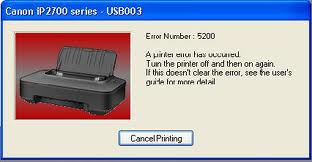
Error 5200 Printer Canon Ip 2770

Posted by Gunandar Azikin

Printer Canon IP 2770 merupakan printer yang paling laku dipasaran, salah satu perangkat keras komputer Printer ini selain harganya yang ekonomis, kualias cetakan yang dihasilkannya cukup memuaskan. Sehingga printer ini selalu menjadi pilihan customer terutama dari kalangan pelajar dan mahasiswa.

Namun seperti halnya seri printer canon sebelumnya, printer seri IP 2770 pun sering mengalami error, salah satunya adalah error 5200 pada saat akan memulai proses print. yang jumlah blinkingnya 8x orange dan 1x hijau.

Penyebab Error 5200 pada Printer Canon IP 2770
Error 5200 pada printer Canon Ip 2770 disebabkan karena Printer ini menggunakan catridge tipe PG810 untuk hitam, dan CL811 untuk catridge warnanya. Ternyata kedua catridge ini memiliki sensor tekanan temperatur. Dan apabila sensor tekanan temperatur mendeteksi salah satu catridge ternyata ada masalah, maka printer iP2770 akan memunculkan pesan error 5200. di layar monitor. Dan ternyata yang sering bermasalah adalah catridge warnanya CL811.

Indikasi Error 5200 pada Printer Canon IP 2770
Pada saat printer iP2770 dihidupkan, printer ini akan melakukan inisialisasi ditandai dengan berkedipnya led hijau sampai led hijau menyala penuh. Printer iP2770 ini kelihatan normal dengan menyalanya led hijau ini. Tapi pada saat dilakukan print test ataupun print dokumen, tiba-tiba printer berhenti dan muncul error 5200 di layar monitor kita. Dan printer akan mengalami blinking dengan orange 8x hijau 1x.

Cara Mengatasi Error 5200 pada Printer Canon IP 2770
Ada 2 cara untuk mengatasi masalah error 5200 pada printer canon IP 2770, anda dapat memilih salah satunya sesuai dengan tingkat kemampuan anda :)

Cara Pertama :
Cara paling mudah tapi mengeluarkan banyak uang yaitu dengan mengganti catridge warna iP2770 yang error 5200 tersebut, maka masalah pun teratasi. :)

Cara Kedua :
  • Printer iP2770 dalam keadaan mati dengan kabel listrik terpasang.
  • Tekan tombol RESUME 2 detik dan tahan, kemudian tekan tombol POWER sampai led hijau nyala.
  • Kemudian lepas tombol RESUME, tapi jangan lepas tombol POWER.
  • Sambil tombol POWER masih tertekan, tekan tombol RESUME 5 kali. Led akan menyala bergantian orange hijau dengan nyala terakhir orange.
jangan sampai keliru hanya 4x tekan RESUME, karena printer akan mati total, tapi sifatnya sementara. Kalau hal ini terjadi, lepas kabel USB dan kabel listrik. Diamkan selama 2-4 jam, kemudian coba printer anda.
  • Lepaskan kedua tombol bersamaan.
  • Led hijau akan berkedip sebentar dan kemudian akan nyala penuh.
  • Dan Komputer akan mendeteksi hardware baru, abaikan saja.
  • Tekan tombol POWER, maka printer akan mati.
  • Tekan lagi tombol POWER maka printer akan nyala dan iP2770 yang tadi error 5200 sudah siap digunakan kembali.

Nb : Cara mengatasi iP2770 error 5200 yang kami jelaskan, sifatnya sementara sampai listrik dicabut. Jadi kalau listrik tercabut maka iP2770 akan error 5200 lagi. Dan cara mengatasinya yaitu ulangi langkah diatas.

Semoga bermanfaat.
SelengkapnyaError 5200 Printer Canon Ip 2770